Elementos de la solución
La arquitectura consta de una tarjeta electronica que controla los dispositivos MDB y que pormedio de un puerto USB serial se comunica con una computadora que tenga instalada la aplicación Micro Self Pay.
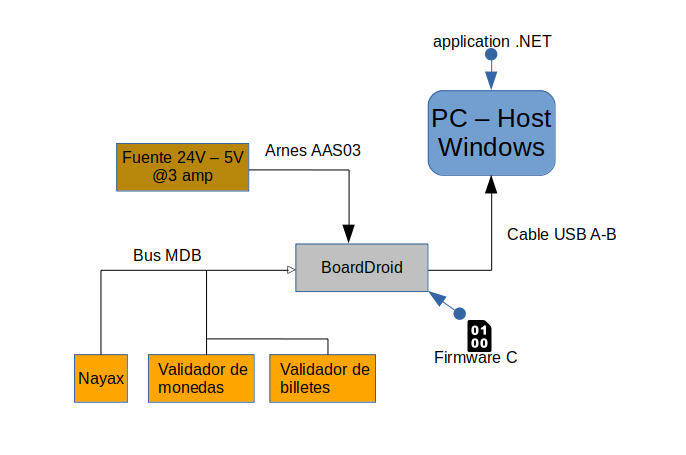
| Dispositivos |
|---|
| Cashless Nayax |
| Monedero MEI 7000 |
| Billetero MEI CXB2 |
| Fuente de poder RD-125 |
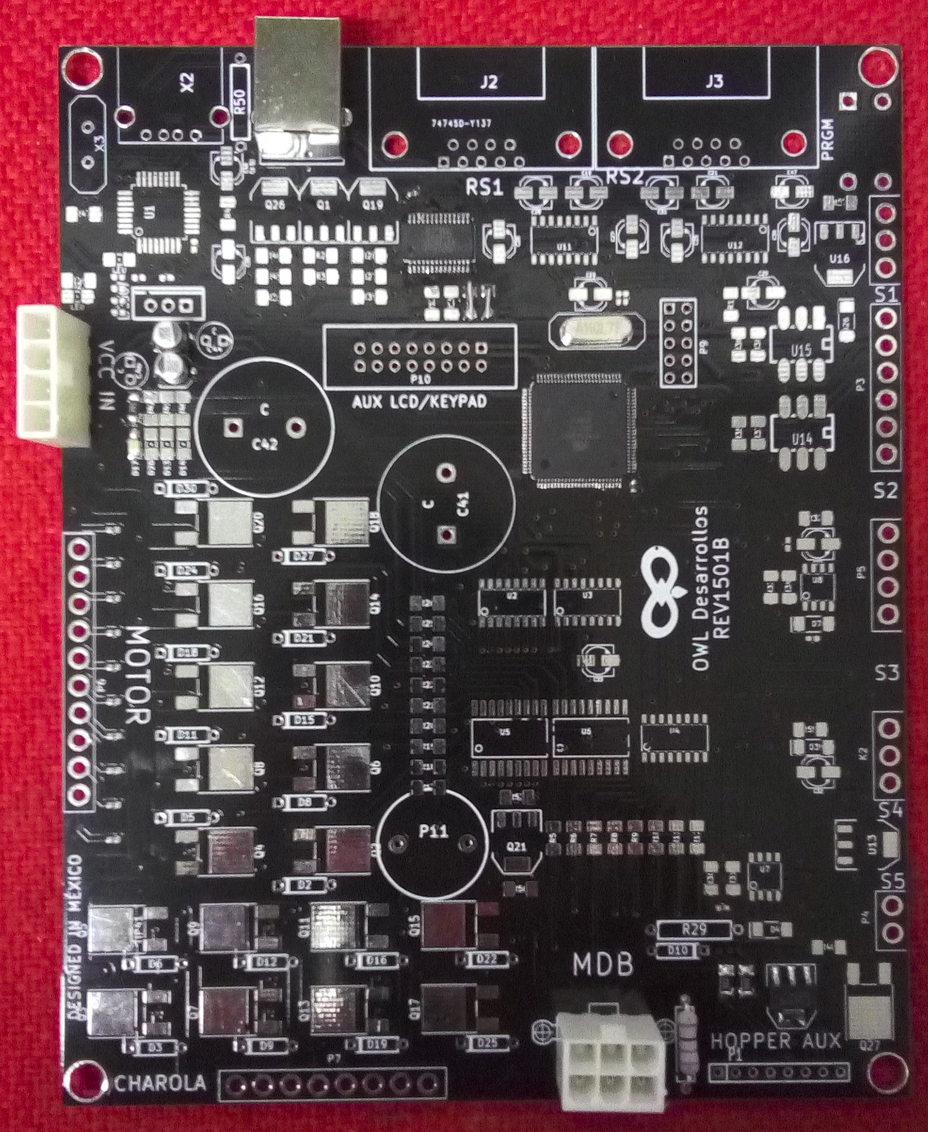
Imágen de tarjeta BoardDroid utilizada debido a que la EVC-10 no escucha el protocolo MDB del billetero MEI, esta tarjeta solo se ensamblo para controlar los dispositivos MDB y control USB-Serial. El total de elementos utilizados para el ensamble fue de 15 elementos electrónicos
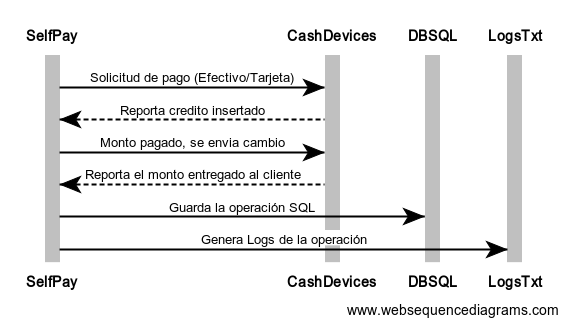
La aplicación funciona con peticiones a dos actores dentro de la arquitectura del software, la primera es la base de datos y la segunda es el hardware anclado al puerto serial usb, un clico de cobro con efectivo sin exepciones seria el siguiente:
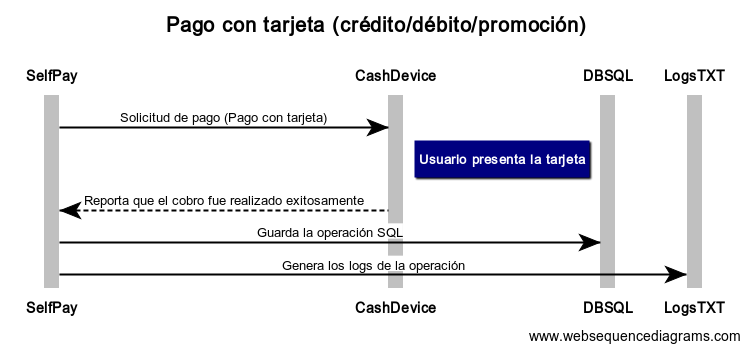
La secuencia de pago con tarjeta de crédito, débito o prepago se presenta en la siguiente imagen:
Base de datos SQL
La base de datos de la aplicación utiliza el motor SQL de base de datos para poder generar el historico de ventas y parametros de configuración, asi como las operaciones de corte de caja. En este manual se utilizara la herramienta SQL MAnager para poder visualizar la arquitectura de la base de datos.
Programa SQL Manager
Este programa permite visualizar las tablas de la base de datos, la solución consta de 3 tablas principales para su operación, la primer tabla es CorteCaja que permite realizar los cortes de cada ciclo de corte, este historico es guardado en esta tabla, la segunga tabla es TPVInfo que permite almacenar los parametros de configuracion y caracteristicas de la terminal y la última tabla es VentasDB que permite almacenar las ventas generadas por la aplicación.
El corte de caja solo contempla movimientos abiertos dentro de la tabla, si se requiere otro análitico se puede consultar dichas tablas con comandos Query.
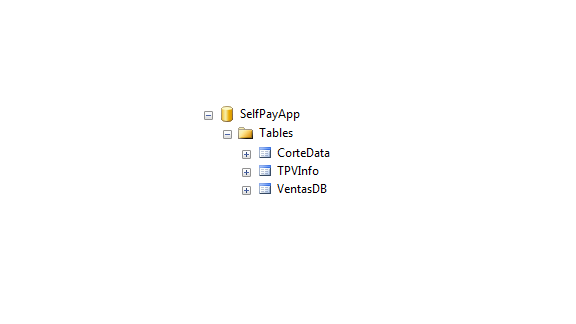
Arquitectura de la base de datos
Las caracteristicas de cada tabla se describen a continuación
Componentes de la tabla CorteData
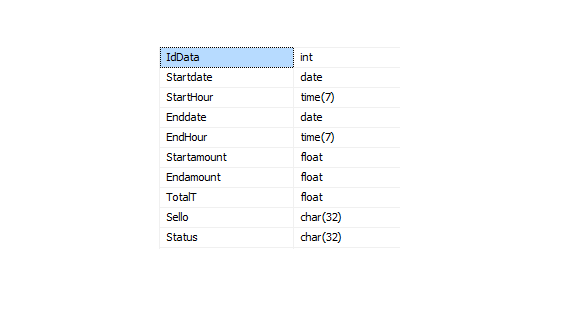
Elementos de la tabla CorteData
Componentes de la tabla TPVInfo
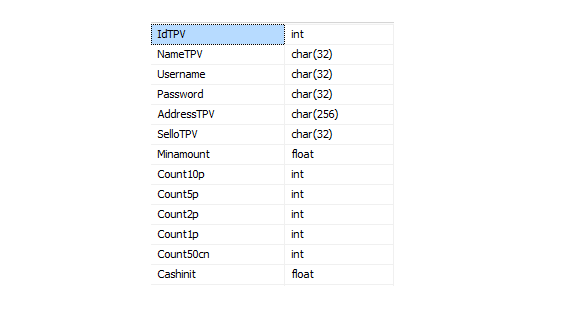
Elementos de la tabla TPVInfo
Componentes de la tabla VentasDB
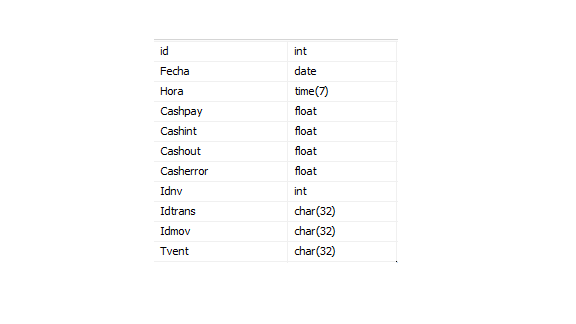
Elementos de la tabla VentasDB
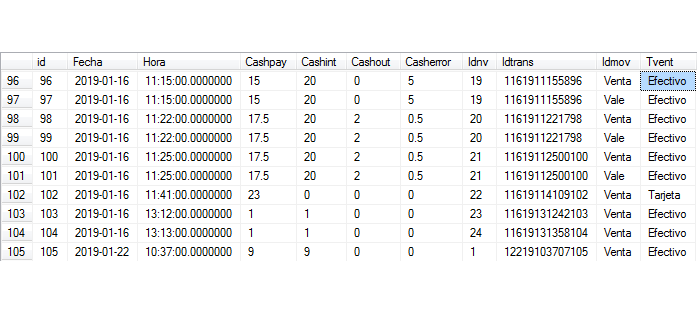
La base de datos puede ser consultada con comandos externos, la tabla VentasDB contine la siguiente información para poder obtener diferentes metricos.
Archivo de configuración XML
La aplicación MicroSefl pay contiene un archivo XML de configuración, con el cual se pueden re asignar los nombres de las tablas mas no del contenido, asi como configurar los parametros del servidor para poder realizar las conexiones.
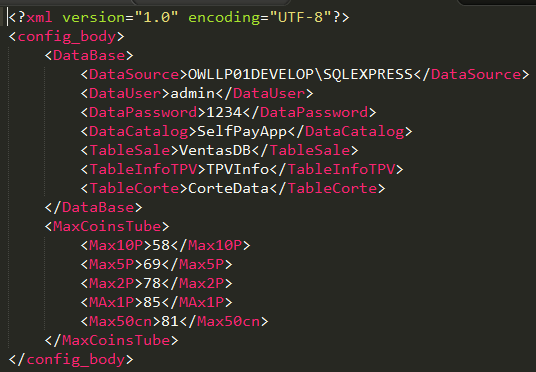
Archivo XML: Este archivo debe de tener el nombre de config.xml y debe de estar en la carpeta LogsSelPay
El sistema genera una carpeta ubicada en el directorio raiz C, esta carpeta es se llamada LogsSelPay, y contiene 3 distintas carpetas generadas por la aplicación.
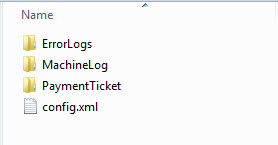
Carpetas generadas por la aplicación
ErrorLogs: Genera archivos txt que permiten ver que errores fueron generados en la aplicacion, ayuda para revisar si la conexión con la base de datos SQL fue exitosa.
MachineLog: Genera archivos txt que permiten ver todos los procesos de la terminal, aqui el admiinistrador podra ver guardada toda la información desplegada en la ventana Log de la pantalla principal.
PaymentTicket: Permite visualizar los el contenido de los ticket genrados por la aplicacion.
Instalación de la solución
a. El primer paso es copiar la carpeta LogsSelPay en el disco local C del equipo como se muestra en la siguiente imágen:

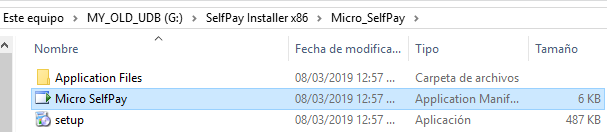
b. Después de copiar la carpeta se debe de ejecutar el instalador Micro SelfPay para instalar la aplicación de escritorio, como se muestra en la siguiente imagen:
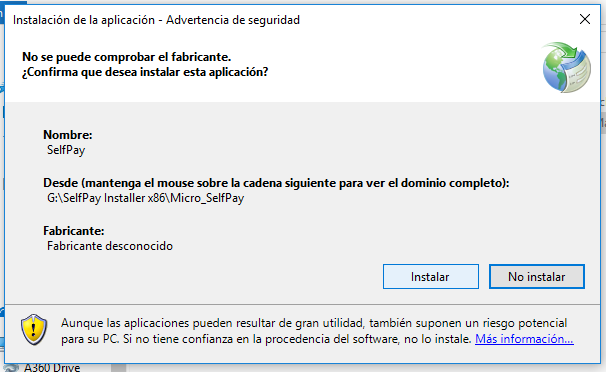
Dar clic en el botón de aceptar para que el instalador copie los archivos correspondiente.
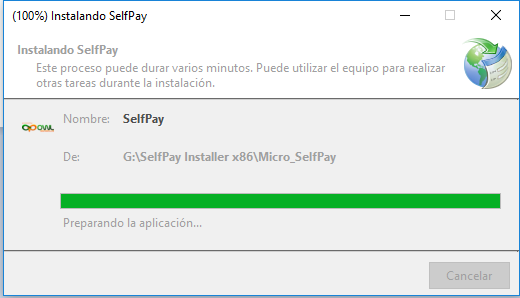
Esperar a que el instalador finalice, al finalizar se instalara un icono en el escritorio con el nombre de la aplicación para poder abrirla.
Al finalizar se abrirar la aplicación, hasta este punto todos los botones estan bloquedos debido a que el sistema necesita otros recursos que a continuación se mencionaran.
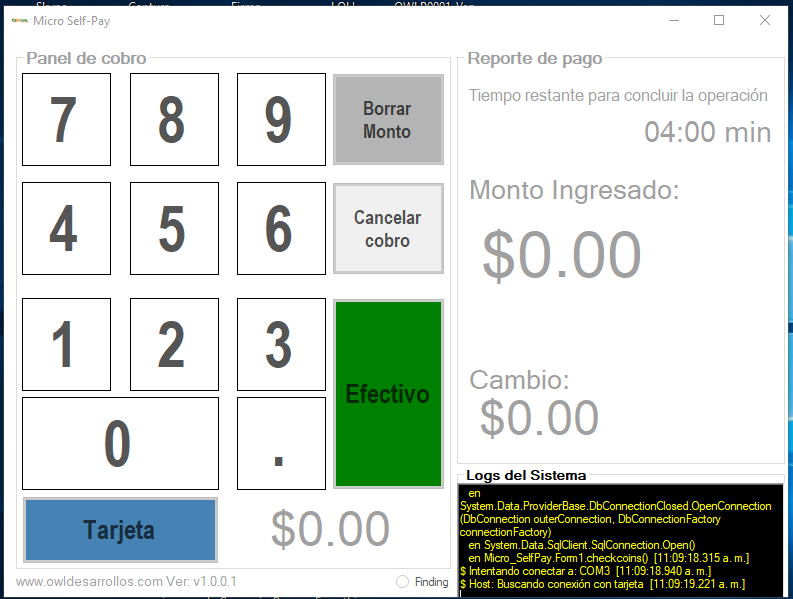
c. Instalar drivers y conexión con Base de Datos.
d. Los Drivers que requiere el equipo son para lograr la comunicación con el hardware y el software, para este paso se debe de abrir el administrador de dispositivos de windows, conectar el cable USB de la tarjeta electrónica a la computadora Host.
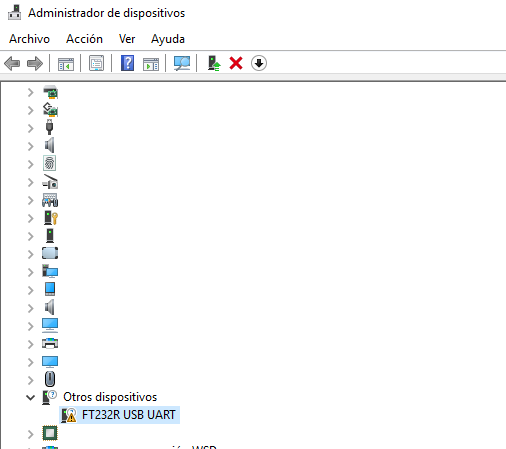
e. Al dar clic derecho en el icono se debe de seleccionar la carpeta con los drivers necesarios.
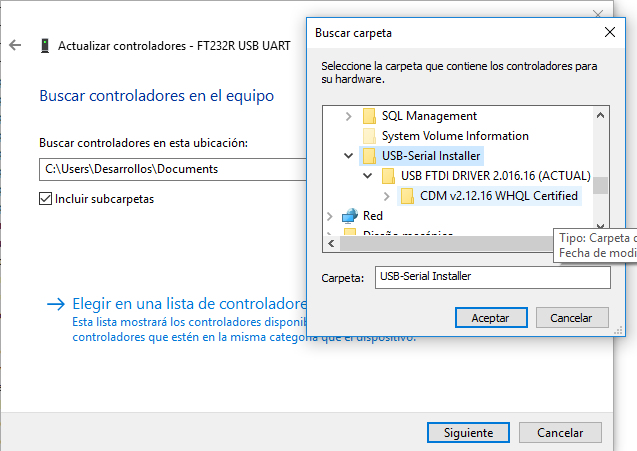
f. Esperar a que finalice el proceso de instalación
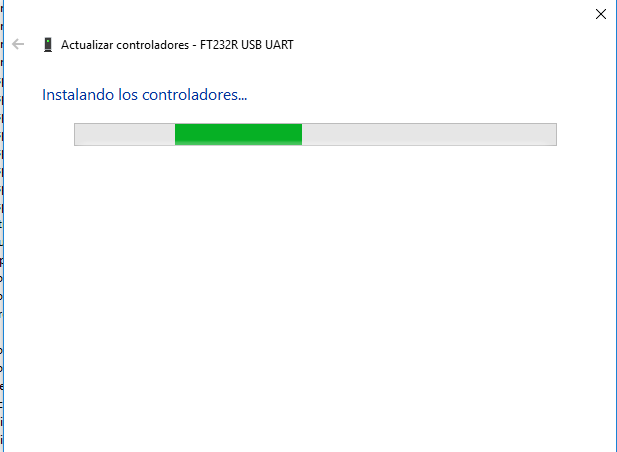
g. Windows mandara un avíso al finalizar el proceso.
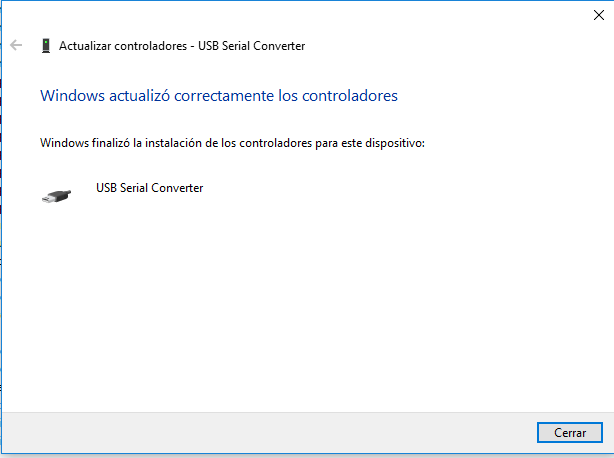
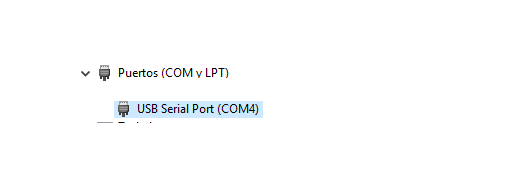
f. si el proceso concluyo correctamente se podra ver el puerto USB-Serial en la lista de dispositvos.
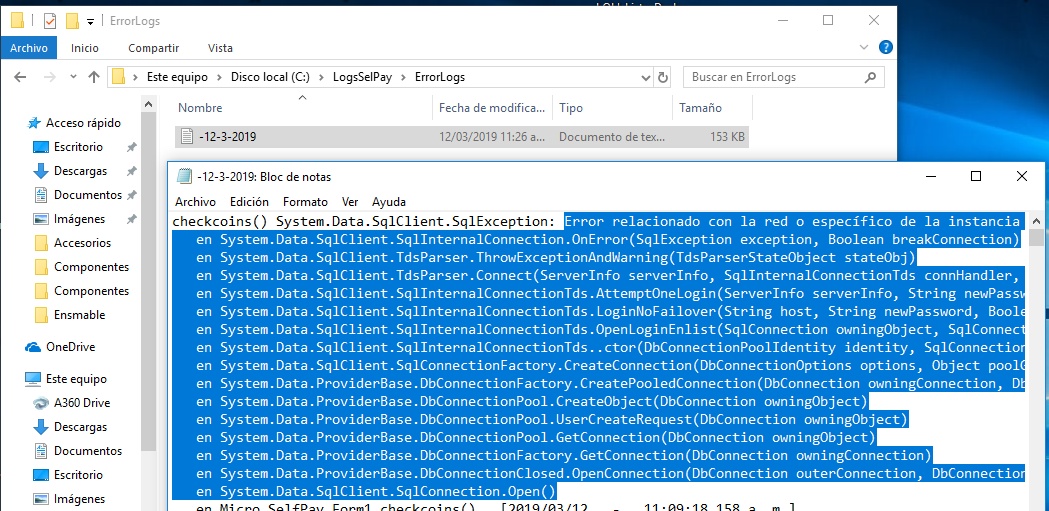
g. con el driver instalado se puede ejecutar la aplicación para lanzar cobros, sin embargo sin la conexión de la base de datos SQL la aplicación no podra guardar las ventas, solo guardara logs de ventas en archivos txt.
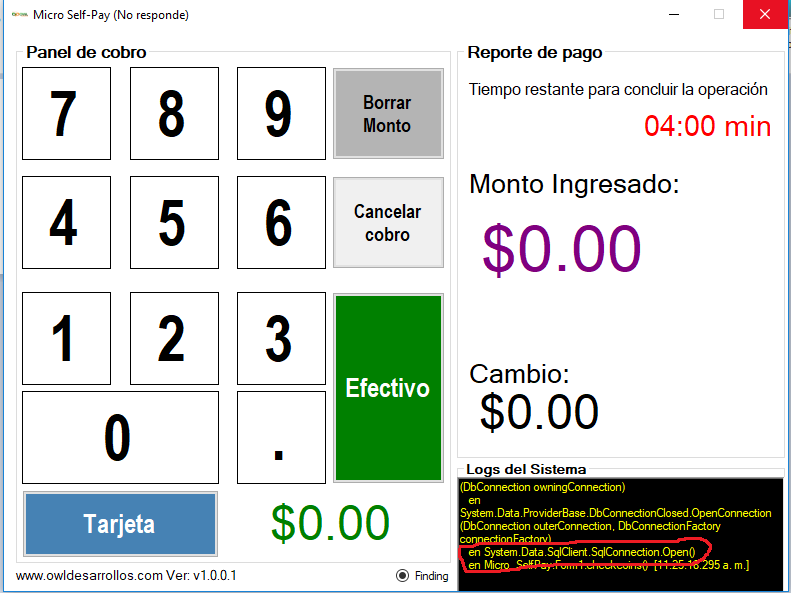
h. Los errores de la aplicación se pueden monitorear desde la siguiente ruta "ErroresLogs", como se muestra en la siguiente imágen